
Codex 登录配置,apikey配置
前面以及安装完了codex,参考链接 Codex第一步安装,今天打算配置一下apikey, 并完成整个配置,让codex可以真正跑起来。
前面安装完成之后,运行codex 就出现了命令行提示如下: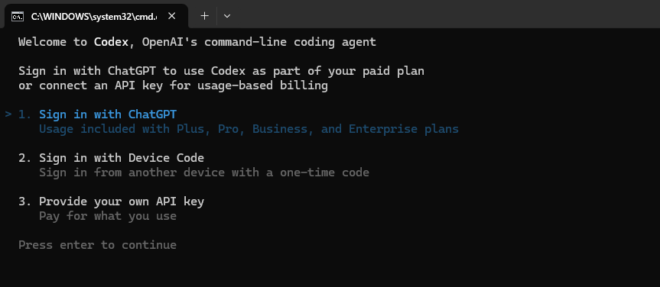
对于选项1,需要开通GTP会员,升级成pro等,感觉比较贵。
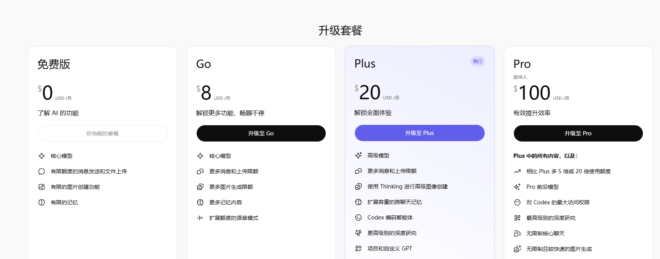
如果你买了GTP会员,那么你完全可以选择这一项,然后会在浏览器里面验证你的身份(oauth), 然后就可以在本地使用了。 由于比较贵,所以我没选择这个,如果有钱的话,直接用这个吧,应该是最简单的。
选项2. 设备一次性验证码,很少用吧。
选项3. 输入API Key, 这种应该用的场景比较多。你可以在 https://platform.openai.com/home
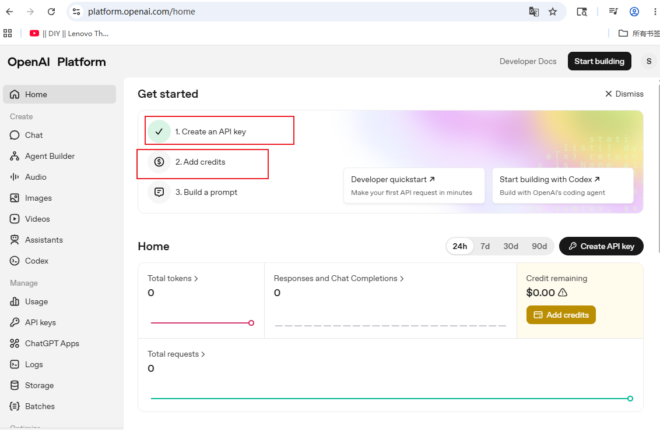
这里可以单独申请APIKEY, 但是需要信用卡。 配置的时候,只需要输入apikey就好了。
作为选项3的备选项是用第三方代理的,当然这不是官方的,所以请求的地址肯定是第三方的,所以作为配置来说,肯定既有请求地址,又要API key, 根据自己的情况,选择了第三方的,可以在淘宝上寻求。。。。
有了第三方支持的地址及apikey之后,就可以配置了,一般来说在这个目录下:%userprofile%\.codex ,这个目录下主要配置config.toml, auth.json文件, 一个是配置模型的,一个是配置apikey的。
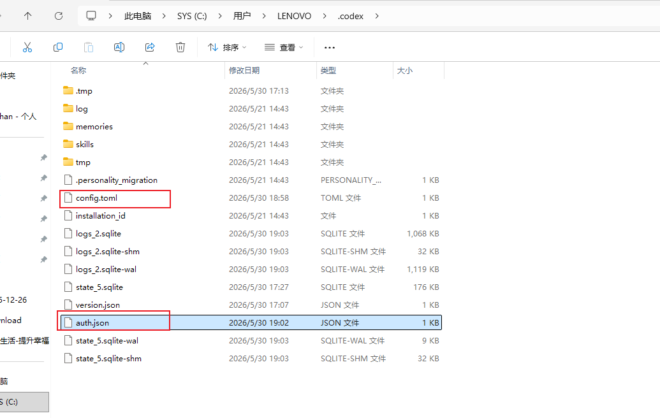
当模型配置与apikey都配置完成之后,再次在命令行执行codex 会出现如下界面:
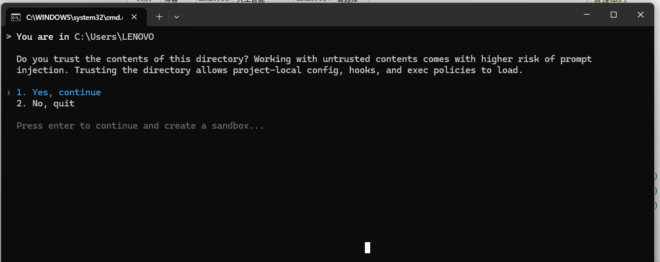
这就是询问安全方面的,直接选择Yes, continue吧。出现选择沙箱环境的选项:
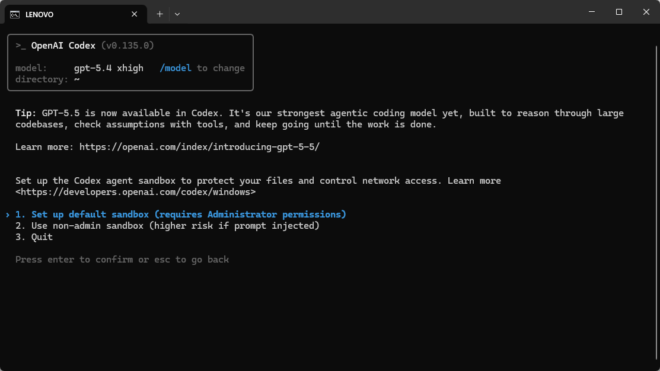
一般选择第一个吧,不要无限制放大codex的权限,他可能会乱操作本地计算机以及网络等资源。第一个是默认选项,第二个是完全不受限制,风险太高了,所以一般选第一个。
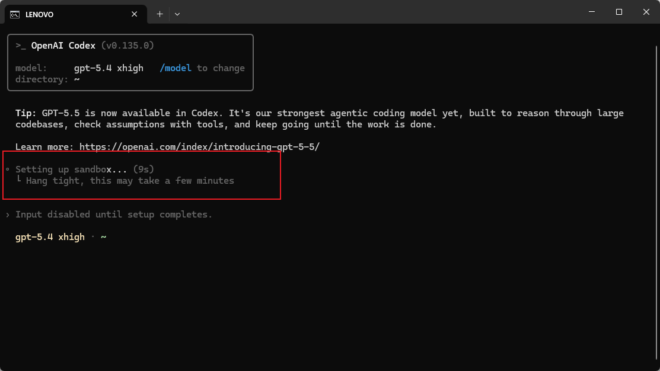
然后设置沙箱环境,直到沙箱环境设置完毕:
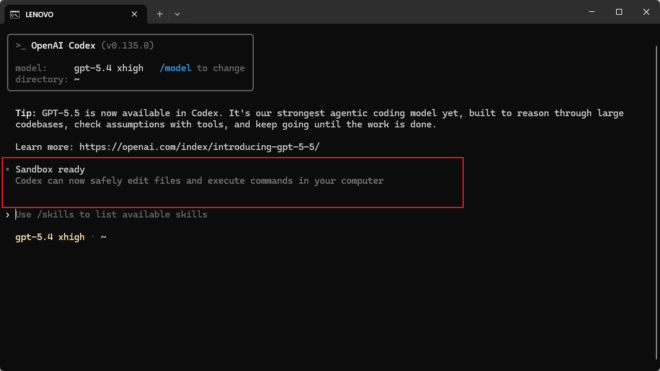
到此为止,codex的环境设置完毕。下一次我开始记录一些基础使用过程。
From:一号门
Previous:Codex安装第一步:安装nodejs环境并安装codex命令行应用
COMMENTS